

概要
Tbメディアでは、10bookにログインせずに専用URLから直接記事を閲覧するための「ログイン用パスワード」を設定できます。
本記事では、その設定手順と、設定したパスワードでのログイン確認方法を説明します。
|
・パスワードは半角英数字6文字以上で設定します。 ・パスワードの設定、変更は10bookからのみ操作可能です。 ※「10book ID」は10bookにログインするための「ログインID」です。 |
(説明動画:23秒)
操作手順
手順1 10bookから「Tbメディア」を開く
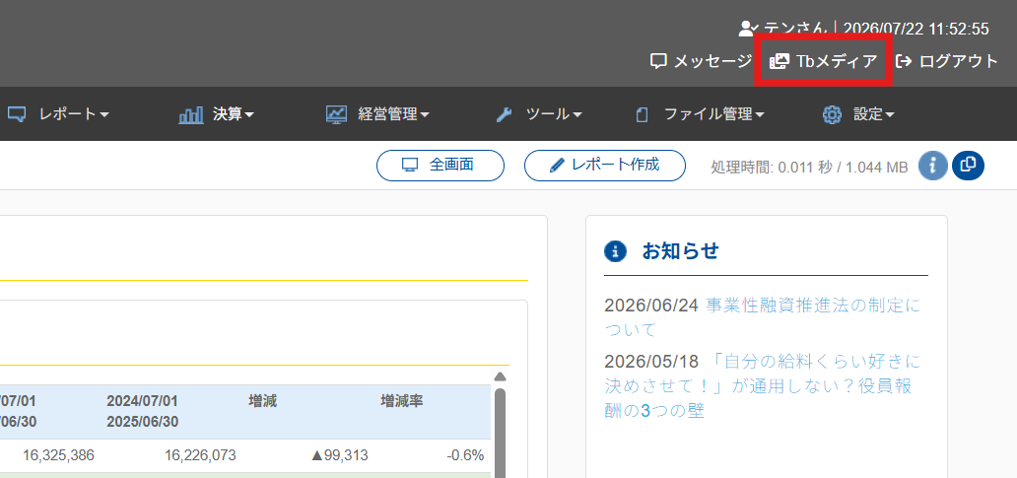
10bookにログインした状態で、画面右上の「Tbメディア」をクリックします。
手順2 「アカウント設定」を開く
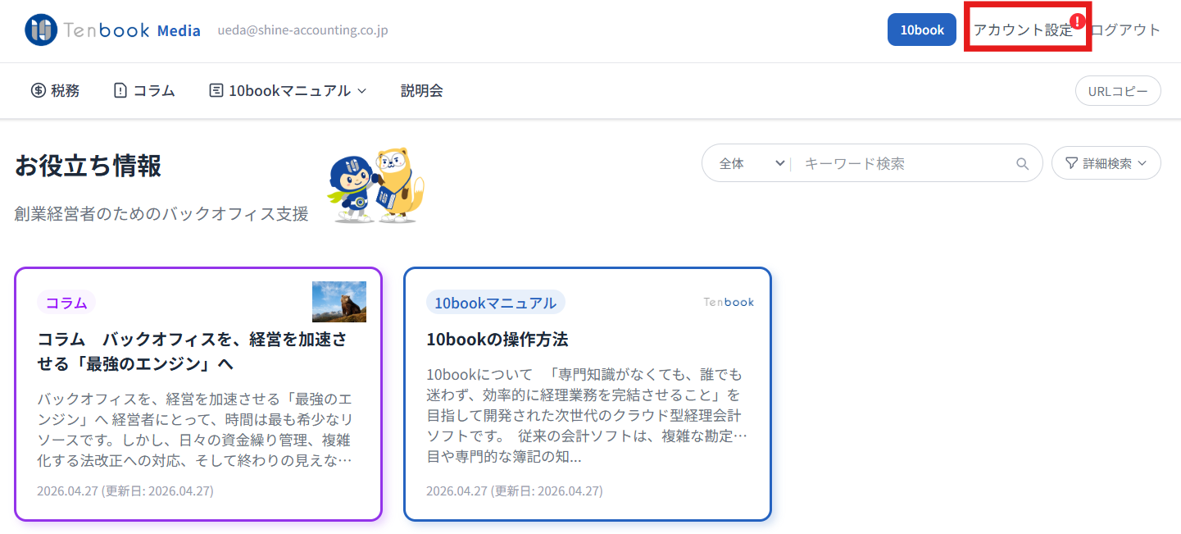
Tbメディアのトップ画面(お役立ち情報)が表示されます。画面右上の「アカウント設定」をクリックします。
手順3 「専用ログイン用パスワード」欄を確認する
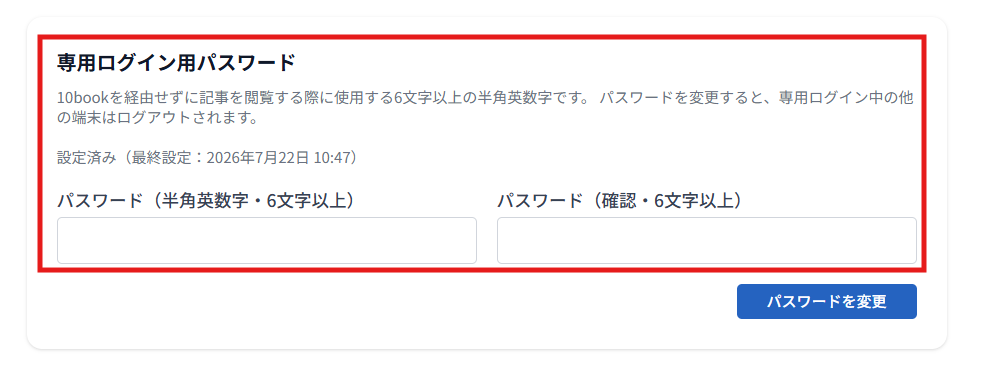
アカウント設定画面を下にスクロールすると「専用ログイン用パスワード」欄があります。
ここでパスワードの新規設定・変更を行います。
手順4 パスワードを入力する
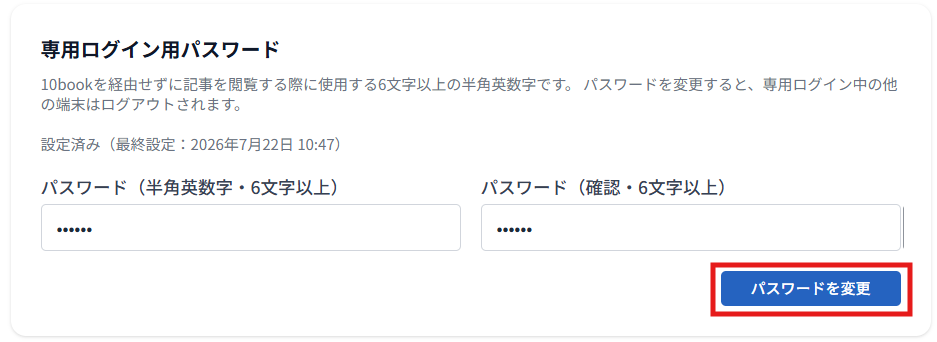
「パスワード(半角英数字・6文字以上)」欄と「パスワード(確認)」に、同じパスワードを入力し、「パスワードを変更」ボタンをクリックします。
手順5 設定完了を確認する
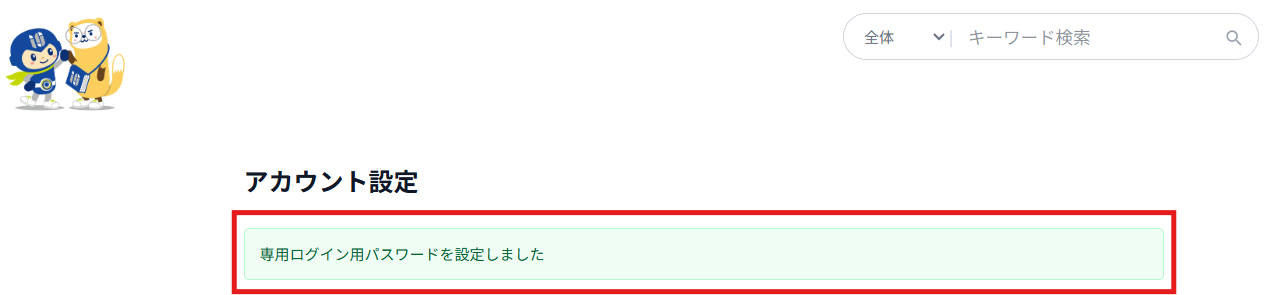
画面上部に「専用ログイン用パスワードを設定しました」というメッセージが表示されれば、設定は完了です。
手順6 設定したパスワードでログインできるか確認する
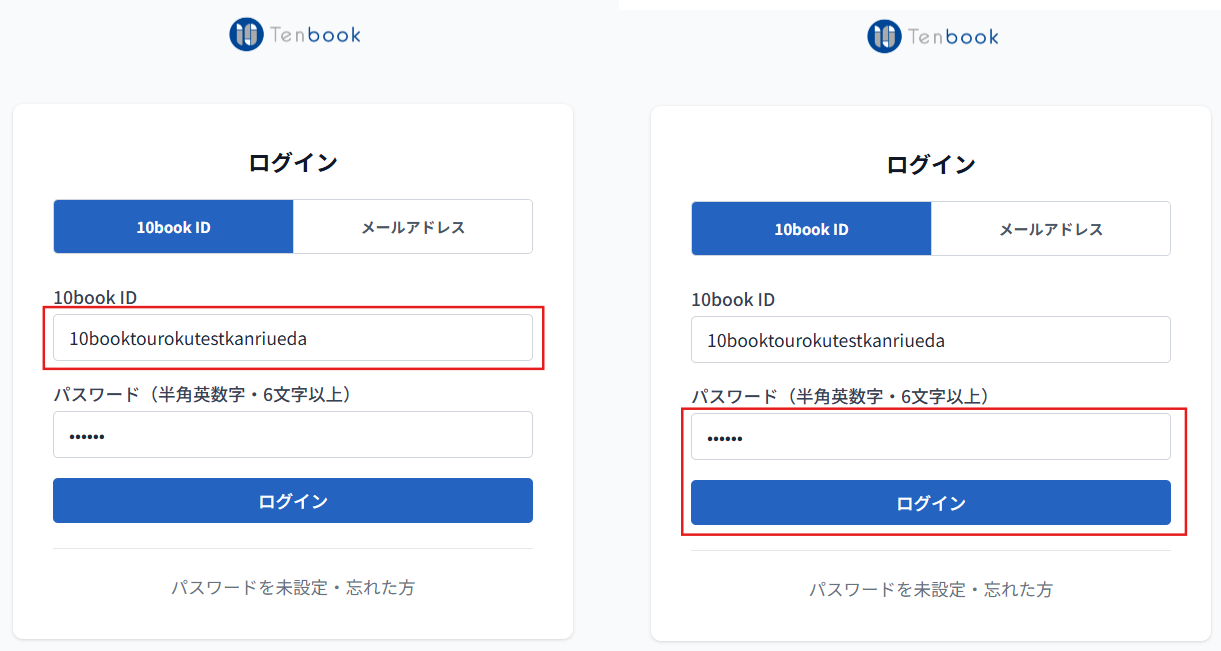
専用ログイン画面(ログインが必要なページにアクセスした際に表示される画面)で、「10book ID」と、手順4で設定したパスワードを入力します。
手順7 ログインする
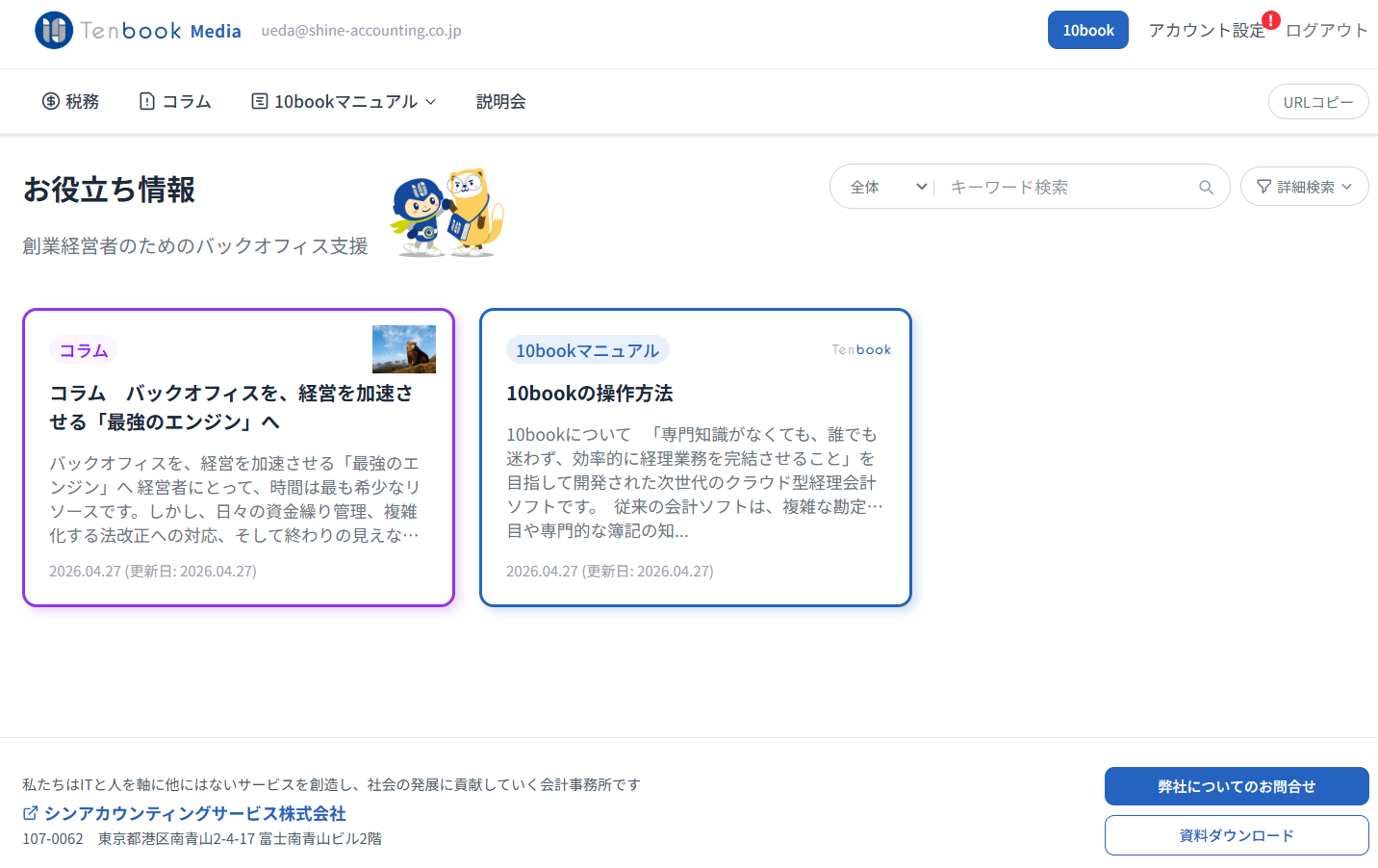
「ログイン」をクリックし、Tbメディアの画面が表示されれば、パスワードが正しく設定されていることを確認できます。
補足
|
・パスワードを忘れた場合は、ログイン画面の「パスワードを未設定・忘れた方」から10book経由で再設定できます。 ・ログイン用パスワードは、10bookへのログインパスワードとは別の設定です。 |